 Дорогие друзья! Сегодня многие врачи принимают пациентов онлайн — это удобно, особенно если вам трудно добраться до поликлиники. Никаких очередей, переобувания, ожидания в коридоре. Онлайн‑приём у врача экономит время, но требует простой подготовки. Как же правильно подготовиться к такой консультации? Как настроить камеру, микрофон и какие документы нужны? В этой статье мы расскажем всё по шагам!
«Телемедицина — это не замена очному приёму, а дополнение. Врач может дать рекомендации, выписать рецепт или направить на анализы.»
Что такое телемедицина и кому она подходит?
Плюсы онлайн-консультаций для пенсионеров
- Не нужно ехать в поликлинику (экономит время и силы).
- Можно показать врачу высыпания, синяки или другие симптомы через камеру.
- Удобно для людей с ограниченной подвижностью.
- Меньше риска подхватить инфекцию (актуально в сезон простуд).
Минусы и ограничения
- Не подходит для экстренных случаев (при болях в сердце или высокой температуре звоните 103 или своему участковому врачу).
- Нужно уметь пользоваться компьютером или смартфоном (но мы научим!).
- Врач не может провести полный осмотр (не прослушает лёгкие, не померяет давление). Хотя например давление можно измерить и самостоятельно при наличии тонометра.
«Телемедицина — это не замена очному приёму, а дополнение. Врач может дать рекомендации, выписать рецепт или направить на анализы.»
Как записаться на онлайн-приём к врачу?
Шаг 1. Узнайте, поддерживает ли ваша поликлиника телемедицину
- Позвоните в регистратуру и спросите: «Можно ли записаться на онлайн-консультацию к терапевту?»
- Уточните, какая программа используется (Zoom, Skype, специальное приложение поликлиники).
Шаг 2. Запишитесь на приём
Способы записи:
- Через Госуслуги (если ваша поликлиника подключена):
- Зайдите в раздел «Запись на приём к врачу» → выберите «Онлайн-консультация».
- По телефону регистратуры:
- Скажите: «Мне нужна онлайн-консультация с терапевтом. Как записаться?»
- Через сайт поликлиники (если есть такая опция).
Шаг 3. Получите ссылку на консультацию
- Вам пришлют ссылку на Zoom/Skype или логин/пароль для входа в систему поликлиники.
- Сохраните её в заметках или на бумаге.
Чек‑лист подготовки (за сутки/утром)
Список документов (подготовьте заранее):
- Паспорт (чтобы подтвердить личность).
- Полис ОМС (или номер полиса).
- Медицинская карта (если есть на руках).
- Список лекарств, которые вы принимаете.
- Результаты анализов (если есть свежие).
- Реквизиты банковской карты (если консультация платная).
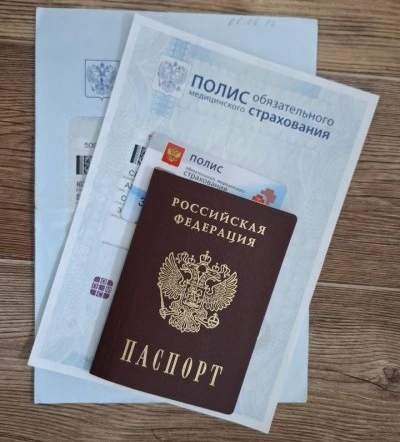
«Врач может попросить показать документы через камеру — держите их под рукой!»
Средства связи:
- Выберите устройство: компьютер с камерой или смартфон/планшет
- Обновите браузер/приложение сервиса, перезагрузите устройство
- Проверьте интернет (Wi‑Fi/мобильная сеть), закройте «тяжёлые» программы и обновления
- Проверьте, куда придёт ссылка на приём (SMS, e‑mail, в личном кабинете)
- Зарядите устройство или подключите к сети
Информация для врача:
- Соберите медицинские данные: жалобы, когда начались, что помогает/мешает
- Измерьте показатели: давление, пульс, температура, сахар — запишите
- Список лекарств с дозировками + аллергии/хронические болезни
- Результаты анализов/исследований (фото/PDF) — положите в одну папку
За 10 минут до консультации — финальная проверка
- Зарядите телефон или подключите к розетке (разговор может быть долгим).
- Включите Wi-Fi или мобильный интернет.
- Зайдите в приложение заранее — найдите кнопку “Начать консультацию”.
- Улыбнитесь — врач тоже человек, и доброе начало — половина успеха!
Выберите приложение или сайт — где будет консультация?
Чаще всего используют:
- Госуслуги → “Здоровье” → “Телемедицина” — официально, бесплатно.
- Сайт вашей поликлиники — спросите у регистратуры.
- Приложения: СберЗдоровье, Яндекс.Здоровье, Теледоктор24, Медлайн24— удобно, но иногда платно.
Не скачивайте приложения со сторонних сайтов! Только из Google Play, App Store или через Госуслуги.
Как подготовить технику к онлайн-приёму?
1. Проверьте устройство
| Устройство | Требования | Как проверить? |
|---|---|---|
| Компьютер/ноутбук | Камера, микрофон, интернет. | Откройте программу для видео (Skype). |
| Смартфон/планшет | Камера, микрофон, приложение Zoom/Skype. | Зайдите в настройки → камера. |
| Интернет | Скорость не менее 2 Мбит/с. | Если медленный — подключитесь к Wi-Fi. |
2. Настройте камеру и микрофон
Для компьютера (Windows):
- Откройте «Параметры» → «Конфиденциальность» для Windows 10, «Конфиденциальность и защита» для Windows 11→ «Камера» и «Микрофон». Для Windows 7/8: Диспетчер устройств → «Пуск» → «Панель управления» → «Система и безопасность» → «Диспетчер устройств». Найдите камеру в разделе «Устройства обработки изображений» или «Звуковые, видео и игровые устройства», щелкните правой кнопкой мыши и выберите «Включить устройство», если камера отключена.
- Включите доступ для приложений (Zoom, Skype).
Для смартфона (Android/iPhone):
- Зайдите в «Настройки» → «Приложения» → «Zoom/Skype» → разрешите доступ к камере и микрофону.
- Проверьте камеру: откройте приложение «Камера» и сделайте селфи.
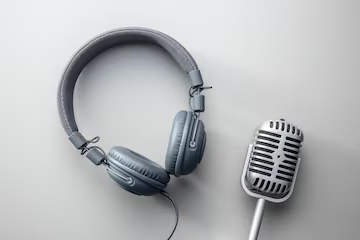
3. Проверьте звук
- Запустите Zoom или Skype → «Настройки» → «Аудио» → проверьте микрофон и динамики.
- Если звука нет:
- Проверьте, не отключён ли звук на устройстве.
- Подключите наушники (если есть).
4. Установите нужное приложение
| Программа | Ссылка для скачивания | Как пользоваться? |
|---|---|---|
| Zoom | zoom.us/download | Инструкция ниже. |
| Skype | skype.com | Инструкция ниже. |
| Приложение поликлиники | Уточните в регистратуре. | Обычно отправляют инструкцию по SMS. |
Пошаговая инструкция: как подключиться к онлайн-приёму?
1. За 10–15 минут до приёма:
- Закройте все ненужные программы (чтобы компьютер не тормозил).
- Подготовьте документы (паспорт, полис ОМС, медицинскую карту, если есть).
- Найдите тихое, хорошо освещённое место (врачу должно быть видно ваше лицо).
2. Как войти в Zoom?
- Откройте ссылку, которую вам прислали (например, в SMS или письме).
- Если нужно, введите имя и фамилию.
- Нажмите «Присоединиться к конференции».
- Разрешите доступ к камере и микрофону.
- Дождитесь, пока врач подключится к вам.
3. Как войти в Skype?
- Откройте Skype и войдите в свой аккаунт (если нет — зарегистрируйтесь).
- Найдите контакт врача (обычно присылают его имя или email).
- Нажмите «Видеозвонок» в чате с врачом.
4. Что делать, если не получается подключиться?
- Проверьте интернет (перезагрузите роутер).
- Обновите страницу (в браузере) или перезапустите приложение.
- Позвоните в регистратуру и уточните, правильная ли у вас ссылка.
- Попросите родственников помочь, если не получается самостоятельно.
Как проходит видео-консультация (обычно)

- Идентификация: ФИО, дата рождения, согласие на телемедицинскую консультацию и обработку данных
- Краткий опрос по жалобам, сопутствующим заболеваниям, лекарствам, аллергиям
- Просьба показать/отправить анализы, измерить показатели (если возможно)
- Рекомендации/назначения, направление на очный приём/анализы при необходимости
- Итоги и план действий, как получить заключение/рецепт в личном кабинете/на e‑mail
1. Правила общения с врачом
- Говорите чётко и громко (микрофон может приглушать звук).
- Сядьте так, чтобы лицо было хорошо видно (не в тени, не спиной к окну).
- Опишите симптомы подробно: «У меня болит голова уже 3 дня, особенно по утрам». «Давление сегодня 150/90, обычно 130/80».
- Покажите врачу проблемные места (сыпь, отёки, синяки).
2. Что делать, если связь прервалась?
- Переподключитесь по той же ссылке.
- Напишите врачу в чат (в Zoom/Skype есть текстовый чат).
- Позвоните в регистратуру, если не можете восстановить связь.
3. Как получить рецепт или направление?
- Врач может отправить рецепт на почту или в личный кабинет на Госуслугах.
- Если нужно направление на анализы, уточните, как его получить (обычно присылают по email или SMS).
Приватность и безопасность
- Используйте только официальные приложения/ссылки клиники/сервиса
- Не сообщайте коды из SMS, CVV‑карты, логины/пароли «врачу» — платежи только внутри приложения/личного кабинета
- Закройте лишние приложения/окна, чтобы на экране не было личных данных
- Сидите в отдельной комнате, наденьте наушники
- Запись консультации — только с согласия врача и клиники (уточните правила)
Частые ошибки при онлайн-приёме
- Не проверяют технику заранее → в результате не могут подключиться.
- Сидят в тёмной комнате → врач не видит лицо.
- Не готовят документы → теряют время на поиски.
- Не проверяют звук → врач не слышит пациента.
- Пытаются решить экстренные проблемы (инфаркт, инсульт) через телемедицину → звоните 103!
Ответы на частые вопросы
Вопрос 1: Можно ли получить больничный по телемедицине?
Ответ: Да, но только если врач сочтёт это необходимым. Обычно больничный оформляют при очном визите.
Вопрос 2: Онлайн-консультация является платной или бесплатной?
Ответ: В поликлинике по ОМС — бесплатно. В частных клиниках — уточняйте при записи.
Вопрос 3: Можно ли показать врачу анализы через камеру?
Ответ: Да, но лучше отправить фото анализов заранее (по email или в чат).
Вопрос 4: Что делать, если врач не видит/не слышит меня?
Ответ: Проверьте настройки камеры/микрофона или перезагрузите программу.
Вопрос 5: Можно ли записаться на телемедицину без регистрации на Госуслугах?
Ответ: Да, можно записаться по телефону регистратуры.
Вопрос 6:Можно ли подключить к консультации родственника?
Ответ: Да, если пациент не против. Уточните у сервиса: иногда есть отдельная кнопка «Подключить сопровождающего»
Вопрос 7: Можно ли получить электронный рецепт дистанционно?
Ответ: Зависит от сервиса и региона. Врач может продлить/оформить электронный рецепт при соблюдении правил. Рецепт придёт в личный кабинет/SMS или в аптеку‑партнёр.
Вопрос 8: Что лучше: компьютер или смартфон?
Ответ: Компьютер с камерой стабильнее и удобнее для демонстрации документов. Смартфон — хорошая альтернатива при стабильном Wi‑Fi.
Вопрос 9: Можно ли прислать фото/видео симптомов?
Ответ: Да, если это поможет врачу. Загружайте только через официальный чат/личный кабинет.
Вопрос 10: Обязательно ли показывать лицо?
Ответ: Да, врач должен вас видеть, чтобы оценить состояние.
Главное — не бояться
Онлайн-приём — это не экзамен. Врачи привыкли помогать людям, особенно старшего поколения. Они будут говорить медленно, повторят, подскажут.
Главное — сделать первый шаг. А мы всегда рядом, чтобы подсказать.
Сохраните эту статью — пусть она будет вашим помощником перед каждой консультацией.